
Hướng dẫn sử dụng Loa EDIFIER Halo Pixelbar
Đan Phúc
Ngày
02/04/2026
1. Hướng dẫn kết nối với điện thoại
B1. Tải app EDIFIER Connect tại đây
Với Android: Chọn tải xuống file APK
Với IOS: Chọn tải xuống từ App Store

B2. Kết nối loa với điện thoại
Khởi động loa, bấm nút nguồn để chuyển loa qua chế độ Bluetooth (đèn trắng nhấp nháy liên tục
Trên điện thoại, kết nối Bluetooth với loa EDIFIER Halo Pixelbar
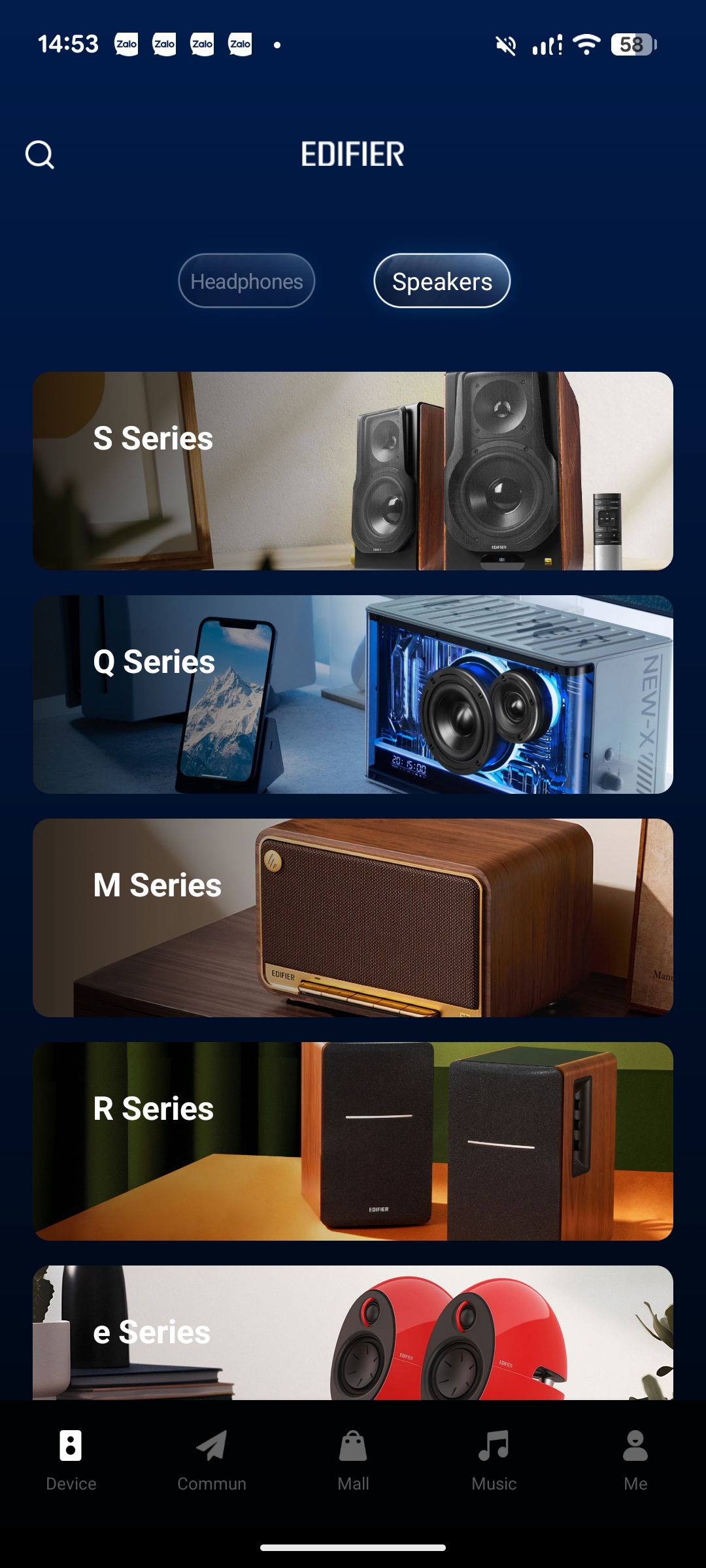
Mở app EDIFIER Connect, chọn Q Series, kéo xuống và chọn Halo PixelBar


Giao diện sau khi đã kết nối với loa thành công
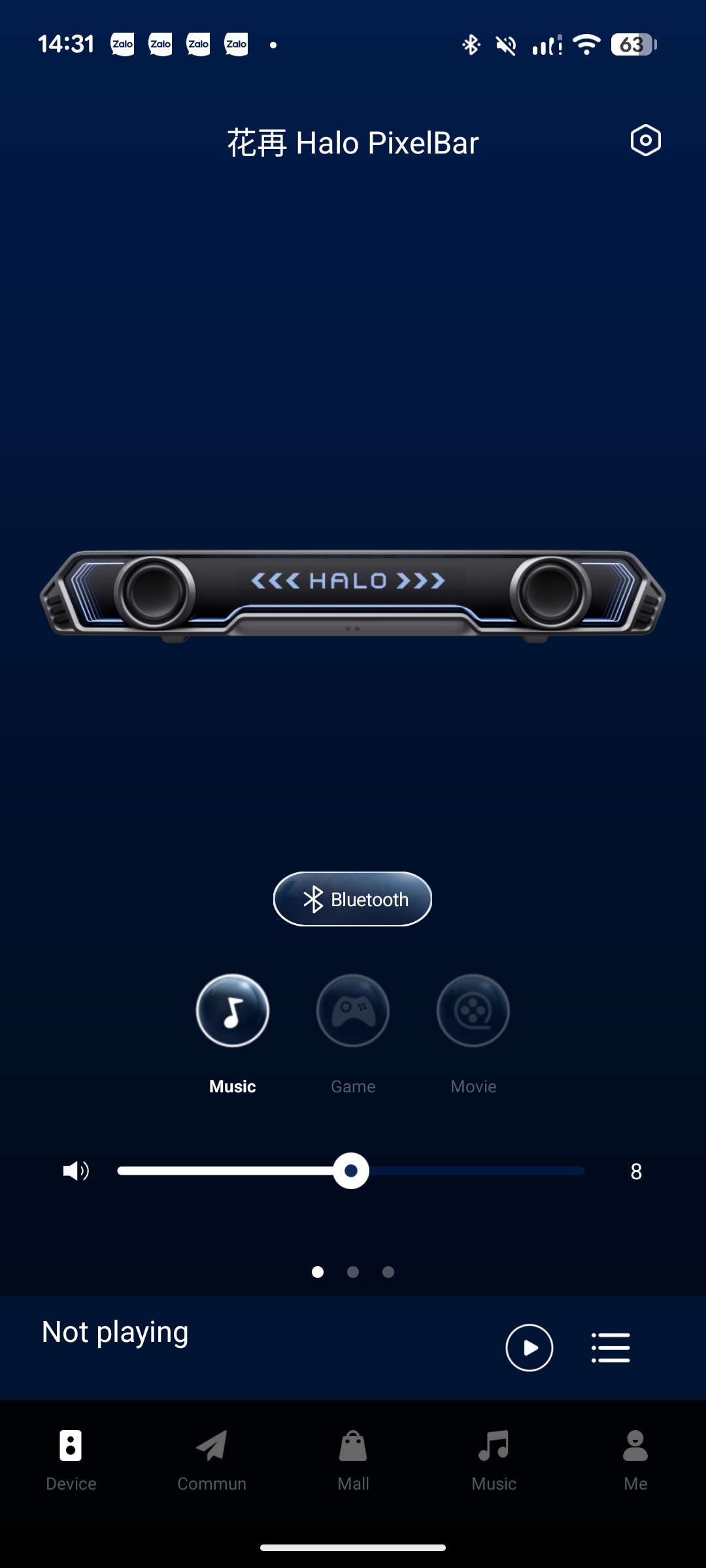
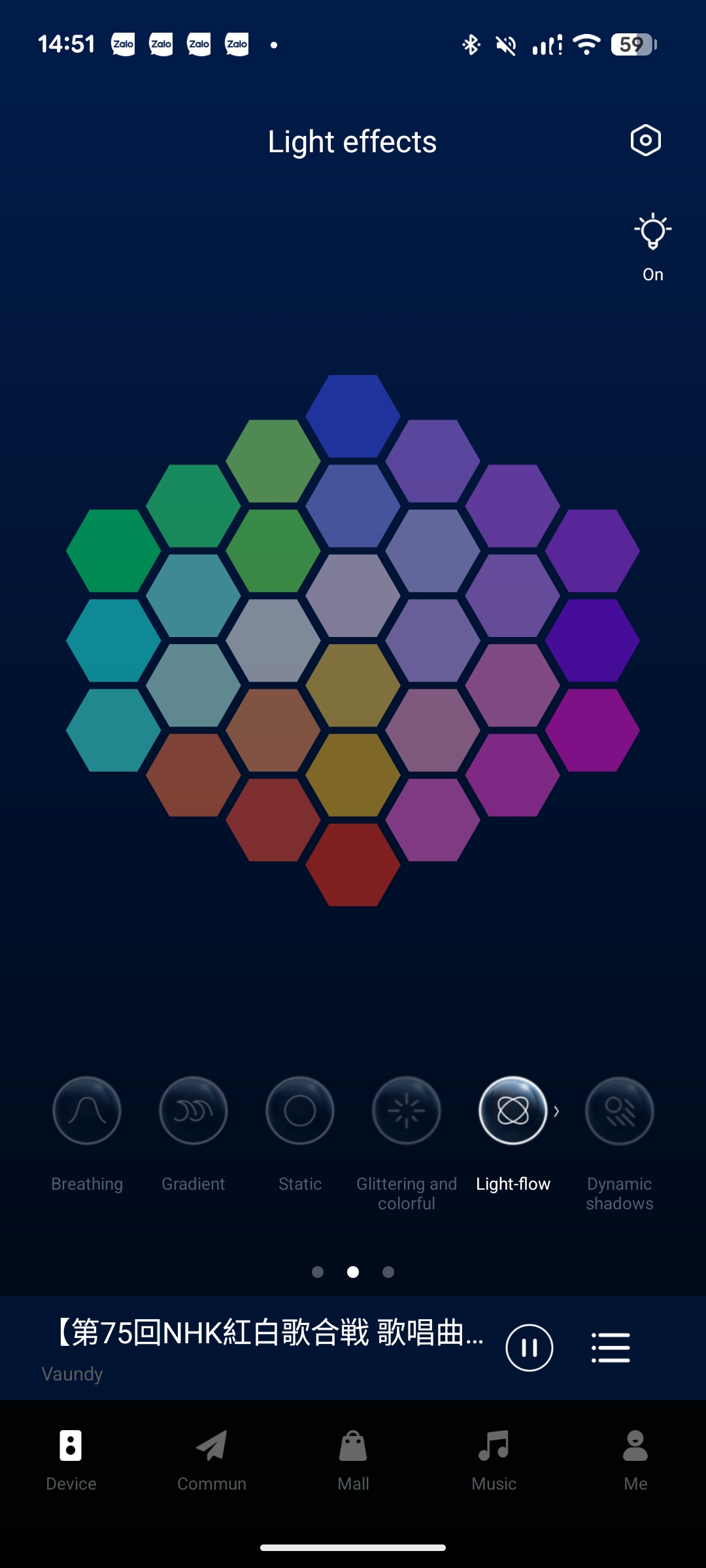
Tại đây bạn có thể điều chỉnh âm lượng, đổi chế độ kết nối Bluetooth/Có dây, đổi màu và tuỳ biến màn hình Pixel theo sở thích
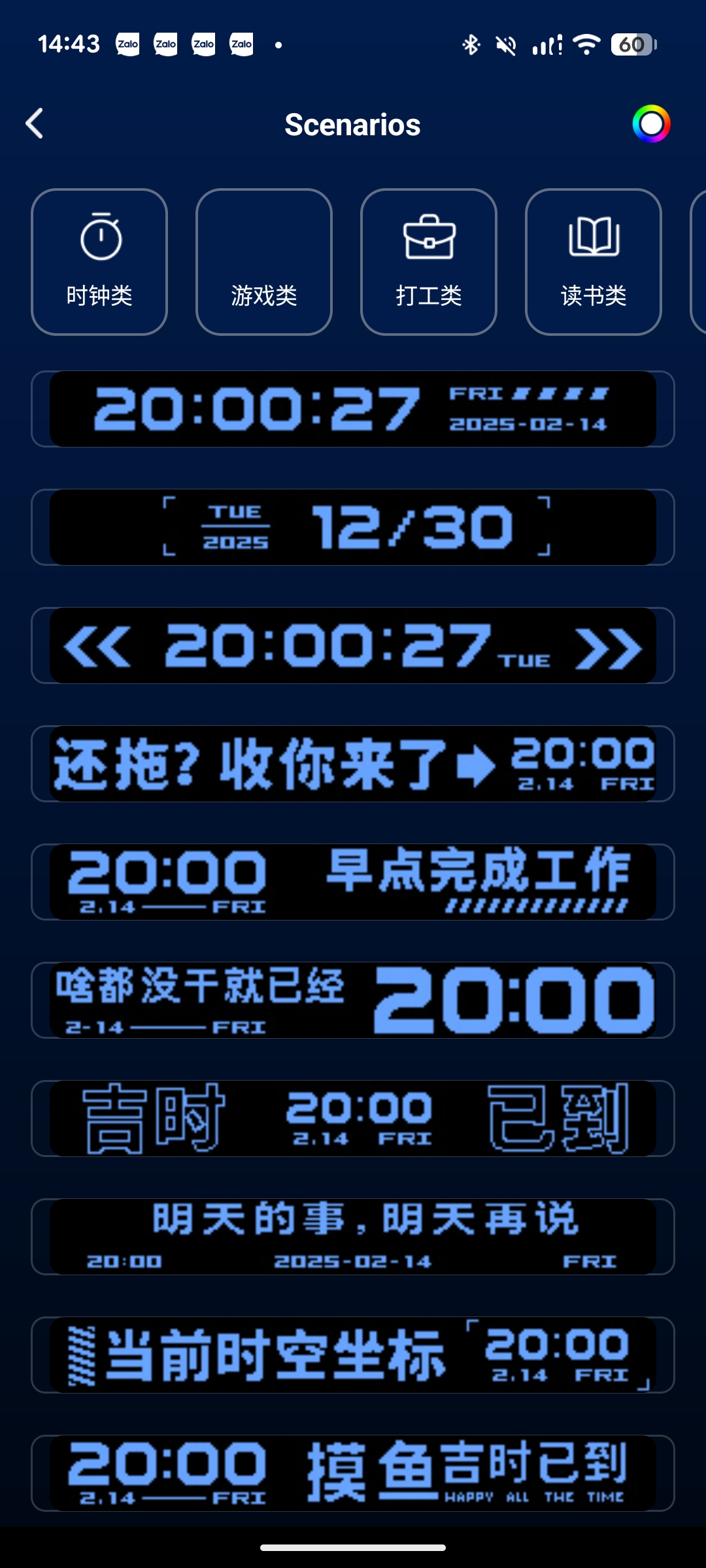

*Lưu ý: Đối với tính năng hiển thị text chỉ hỗ trợ chữ Latinh không dấu và tiếng Trung, không hỗ trợ tiếng Việt và các kí tự đặc biệt
2. Hướng dẫn kết nối với máy tính
B1. Tải phần mềm EDIFIER TempoHub tại đây
Chọn tải xuống phiên bản phù hợp với hệ điều hành của bạn (Windows/Mac)

B2. Kết nối loa với máy tính
Cắm dây của loa vào máy tính để kết nối, bấm nút nguồn để chuyển loa qua chế độ có dây (đèn đỏ)


